Software

浏览模式: 标准 | 列表 | 图文

[转载]一步一步学习Firefox扩展的开发[据说这将是一个系列]

Firefox的插件也曾经研究过,对于XUL感觉也有点痛苦,当初想研究它是为了给自己的博客增加插件,可以方便的让自己在找到好的资料的时候,可以直接通过插件发送到博客上。但最终我还是放弃了。没有什么理由。。。。

看到有人在贴一步一步学习的教程,又有点拾起了回忆,如果有可能,这个系列,我会在这个作者写的同时,也一点点的转载。
希望作者不要见怪,转载完了,我也贴点我在开发的时候遇到的问题之类。当然一切都到元旦后。。。
原文网址:http://www.cnblogs.com/uubox/archive/2008/12/25/1361278.html
作者:DOMS
内容:Firefox提供开放、强大且灵活的扩展机制,因此衍生出了大量功能丰富的扩展组件,这些扩展组件甚至可以说是某些用户爱上firefox的主要因素。
比较可惜的是firefox扩展开发的中文资料相对比较少,因此在这里我会从简单到深入介绍开发firefox扩展的一些技术及常遇到的问题。

本文主要内容:

  • 制作一个包含工具栏按钮及右键菜单的简单组件
  • 解决扩展安装后工具栏按钮却不显示的问题


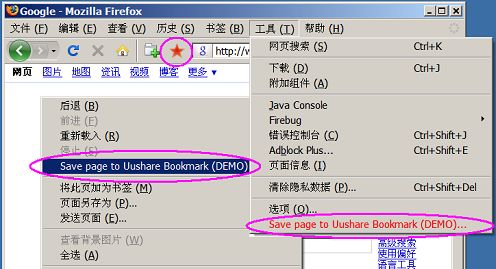
因为这个组件不需要设计交互窗口,因此开发过程相对简单,下面是这个组件运行的效果图:
firefox_addons_demo1_view.jpg

在开始之前先介绍一下几个网址:

  1. https://developer.mozilla.org/en/Extensions 官方开发网,类似MSDN,是开发时的主要参考资料;
  2. https://developer.mozilla.org/en/Building_an_Extension,官方的一个基础教程,笔者通过此篇文章而入门;
  3. http://ted.mielczarek.org/code/mozilla/extensionwiz/,一个在线的创建扩展的向导,如果你想立即创建一个属于自己的扩展,可以试试用这个向导制作一个雏形,然后再自己慢慢添砖添瓦。本文所讲的例子也是用这个向导制作出来的。

另外还有本文例子的源代码:http://www.uushare.com/user/csprogram/file/1139797。

好了,下面就开始讲解本文的示例组件:uusharedemo1的制作过程。

1、了解扩展组件的构成

Firefox 扩展组件是以一个xpi文件的形式发布的,而xpi文件实际上是zip压缩包文件,我们只要把Firefox扩展组件下载回来(用右键另存为即可下载), 把文件扩展名改为zip即可解压并看到所有的源代码,有时可能还会在压缩包里面看到jar格式文件,这个也是zip压缩包,改名解压即可看到源代码。因此 多下载优秀的扩展回来慢慢研究其源代码也不失为一种快速的学习方法。
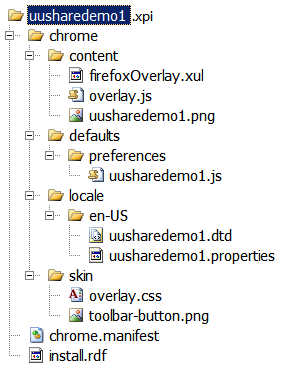
一般xpi文件内部有(但不一定都有)如下目录及文件:
xpi_filetree.png
其中 uusharedemo1 为本文示例组件的名称,可以看到压缩包首层有:install.rdf及chrome.manifest两个文件以及一个chrome目录。

  • install.rdf:是该组件的安装信息,例如组件的名称、版本、作者等信息,XML格式;
  • chrome.manifest:是用于描述该组件由哪些文件组成的,即一个资源列表;


在chrome目录里就是该组件的主要内容了,一般有:content、defaults、locale、skin等目录,它们的作用如下:

  • content:这个是最主要的目录,包含组件的界面定义以及程序代码,其中xul文件是界面定义文件,类似SilverLight的XAML文件,同样是XML格式;js文件是组件功能实现的代码,全部用javascript实现的。
  • skin:存放css样式表文件及资源位图,css是用来控制组件界面外观的。
  • locale:如果想让组件能够在不同语言的firefox里显示正确的文本,则将不用的语言列表放到此目录,firefox会自动加载合适的语言文件。这点有些类似Win32PE可执行程序中的资源文件。
  • defaults:存放一些默认值,一般不要此目录也可以;


我 们可以把Firefox程序认为是一个平台,而我们看到firefox浏览器外观本身也是用跟扩展组件类似的结构搭建起来的,感兴趣的朋友可以解压 “C:\Program Files\Mozilla Firefox\chrome”目录下的jar文件观摩一下firefox浏览器外观的源代码,所以我们制作的扩展组件也会成为firefox浏览器自身 的一部分,可以实现非常强大而灵活的功能(例如Firebug这个神奇的组件)。相对来说,开发ie扩展程序显得困难多了,除非只是想做工具栏按钮和右键 菜单(用注册表即搞定),否则需要使用VC,VB,Delphi这些工具开发COM组件才能完成。

如果想了解firefox浏览器本身各个元素的定义,但又不想阅读chrome目录下的脚本代码,可以安装 DOM Inspector 这个组件,这个组件有如开发web时的FireBug,是开发具有界面的扩展组件时的神兵利器!

提醒:自己编写的组件代码文件最好用“UTF-8”格式保存,一般可以减少很多麻烦的问题。

2、认识install.rdf

install.rdf包含组件安装信息,本文例子中它的内容如下:

<?xml version="1.0" encoding="UTF-8"?>
<RDF xmlns="http://www.w3.org/1999/02/22-rdf-syntax-ns#"
xmlns:em="http://www.mozilla.org/2004/em-rdf#">
<Description about="urn:mozilla:install-manifest">
<em:id>uusharedemo1@uushare.com</em:id>
<em:name>Uushare书签(示例)</em:name>
<em:version>1.0</em:version>
<em:creator>KwanhongYoung</em:creator>
<em:description>这是一个模仿Uushare书签插件的示例</em:description>
<em:homepageURL>http://www.uushare.com</em:homepageURL>
<em:iconURL>chrome://uusharedemo1/content/uusharedemo1.png</em:iconURL>
<em:targetApplication>
<Description>
<em:id>{ec8030f7-c20a-464f-9b0e-13a3a9e97384}</em:id> <!-- firefox -->
<em:minVersion>1.5</em:minVersion>
<em:maxVersion>3.0.*</em:maxVersion>
</Description>
</em:targetApplication>
</Description>
</RDF>


文件里有很多是固定的写法,这里就不一一讲解了。
第 5行的id是组件的一个标识符号,类似Windows里COM组件的CLSID,用于区别其他组件。可以使用 xxx@yyy.zzz 这样类似email地址的格式组成,而这个“email地址”不要求是真实或有效的。也可以用的GUID来标识,例如“{c45c406e- ab73-11d8-be73-000a95be3b12}”是WebDevelop组件的标识符。

name、version、creator、description、homepageURL分别是组件的名称、版本、创建者的姓名、组件描述、组件官方网站地址。
iconURL用于显示组件的图标,格式一般用32x32pixel的png图片。
这里出现了chrome://这样的地址,跟http://和file://协议类似,chrome://也是用来定位资源的。格式是:
chrome://组件名称/目录路径/文件名
需要注意的是,这里的组件名称可以跟em:name属性中所指定的名称(用于显示的)不一样的,并且这个组件名称需要在chrome.manifest里定义。
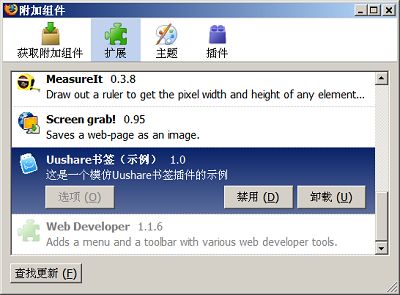
这些信息在安装完组件之后能够在firefox的组件管理列表显示,如下图:
firefox_addons_demo1_item.jpg

第14行比较重要,用于标识当前组件是用于哪个平台的(firefox/Thunderbird/SeaMonkey等),如果开发的组件是给firefox用的,则id={ec8030f7-c20a-464f-9b0e-13a3a9e97384}。
第 15、16行用于指定当前组件适用于firefox的哪些版本,因为firefox从1.5到3.0有些地方有所改变,所以如果你不知道自己的组件在哪些 版本下可运行的话,最好先测试一下,然后准确地指定一个范围值,上例的值表示该组件适用于firefox1.5到3.0及3.0所有修订版。版本号码不能 自己随便造,这里有一个完整的列表:
https://addons.mozilla.org/en-US/firefox/pages/appversions

3、认识chrome.manifest

这是资源列表文件,内容如下:

content uusharedemo1 chrome/content/
locale uusharedemo1 en-US chrome/locale/en-US/
skin uusharedemo1 classic/1.0 chrome/skin/
overlay chrome://browser/content/browser.xul chrome://uusharedemo1/content/firefoxOverlay.xul
style chrome://global/content/customizeToolbar.xul chrome://uusharedemo1/skin/overlay.css


前3行每一行表示一种类型的资源的地址,格式是:
资源名称<Tab>组件名称<Tab>参数<Tab>目录路径
其中组件名称是自定义的,只要跟其他组件名不一样并且使用全小写字母即可。定义好之后,就可以使用chrome://地址来定位资源了。例如,假设当前开发文件路径是“c:/dev/uusharedemo1/”,那么:
chrome://uusharedemo1/content/uusharedemo1.png 实际指的是 c:/dev/uusharedemo1/chrome/content/uusharedemo1.png 这个文件。

第4行及第5行表示将当前组件的界面结合到系统本身的界面,因为当前组件会修改firefox本身的工具栏及右键菜单,所以需要加上这两行。

4、default/、skin/、locale/

这几个目录下的文件比较简单,下载本文的源代码查看一般能明白其中的意思,为了节约篇幅这里就不讲解了,等以后我写后续的章节时再详细介绍。

5、认识 content/firefoxOverlay.xul

Firefox的所有窗口都是使用xul文件定义的,例如在地址栏输入:
chrome://browser/content/aboutDialog.xul
(这个地址对应的源文件是:“C:\Program Files\Mozilla Firefox\chrome\browser.jar/content/aboutDialog.xul”
就可以看到firefox的“关于”对话框,在这个例子里我们用firefoxOverlay.xul定义一个工具栏按钮、右键菜单以及一个工具菜单项,源代码如下:

<?xml version="1.0" encoding="UTF-8"?>
<!-- 下面一行指明当前窗口控件所引用的样式表文件 -->
<?xml-stylesheet href="chrome://uusharedemo1/skin/overlay.css" type="text/css"?>

<!-- 这行指明当前窗口控件所使用的语言文件,注意这里不需指定语言的名称(即zh-CN或en-US等),只需指明文件名即可
有了语言文件之后,所有控件的文本(即text/label等属性)都统一写到语言文件里。 -->
<!DOCTYPE overlay SYSTEM "chrome://uusharedemo1/locale/uusharedemo1.dtd">

<overlay id="uusharedemo1-overlay"
xmlns="http://www.mozilla.org/keymaster/gatekeeper/there.is.only.xul">

<!-- 这行用于指定当前窗口控件的事件(如单击事件)触发后所执行的代码所在的文件 -->
<script src="overlay.js"/>
<stringbundleset id="stringbundleset">
<stringbundle id="uusharedemo1-strings" src="chrome://uusharedemo1/locale/uusharedemo1.properties"/>
</stringbundleset>

<menupopup id="menu_ToolsPopup">
<menuitem id="uusharedemo1-hello" label="&uusharedemo1.label;"
oncommand="uusharedemo1.onMenuItemCommand(event);"/>
</menupopup>

<popup id="contentAreaContextMenu">
<menuitem id="context-uusharedemo1" label="&uusharedemo1Context.label;"
accesskey="&uusharedemo1Context.accesskey;"
insertafter="context-stop"
oncommand="uusharedemo1.onMenuItemCommand(event)"/>
</popup>

<toolbarpalette id="BrowserToolbarPalette">
<toolbarbutton id="uusharedemo1-toolbar-button"
label="&uusharedemo1Toolbar.label;"
tooltiptext="&uusharedemo1Toolbar.tooltip;"
oncommand="uusharedemo1.onToolbarButtonCommand()"
class="toolbarbutton-1 chromeclass-toolbar-additional"/>
</toolbarpalette>
</overlay>

menupopup 段定义了一个位于“工具”菜单栏下的项目,其中id是菜单项的名称,我们自己添加的菜单项、按钮等结合到firefox本身的控件的id必须惟 一;label属性是菜单项显示的文本,这里因为引用了语言文件,所以真正显示的文本内容位于语言文件(uusharedemo1.dtd)里标有 uusharedemo1.label 这行定义的后面;oncommand属性定义菜单被点击后执行 overlay.js 里面的那一个方法过程。

popup 段定义了一个右键菜单项,accesskey为菜单项的快捷键(即带下划线的字母),insertafter为新菜单项所出现的位置位于id为 “context-stop”(即“停止”)这项的后面,如何得知某一项菜单项的id呢?出动Dom Inspector 吧。包括firefox工具栏上面的所有按钮的id,都可以用Dom Inspector查看得知。

toolbarpalette段定义了一个工具栏按钮,其中tooltiptext为鼠标停留在这个新按钮上面时所显示的提示文本。

上面一段代码并没有定义自己的窗口,我会在下一章再讲解。

6、认识content/overlay.js

overlay.js 文件是专门为上面的firefoxOverlay.xul服务的,(怎么知道的呢?在firefoxOverlay.xul文件的第13行有引用啊)。在 xul文件里可以看到菜单被点击之后会调用一个名叫“onMenuItemCommand”的方法过程,而工具栏按钮被点击之后会调用 “onToolbarButtonCommand”方法过程。我们想在他们被点击之后做什么事情呢?为了演示如何在js里编写调用firefox对象的代 码,这里模仿uushare书签的功能,让菜单和按钮点击之后调用Uushare.com网站上的书签服务的添加书签的接口,接口是这样的:

http://www.uushare.com/bookmark/save?v=1&client=ff10&noui=yes&jump=close&url=XXXX&title=YYYY&content=ZZZZ

其中XXXX为待收藏的网页地址,YYYY是网页的标题,ZZZZ是网页中选中的文本。所以我们需要在js里获取当前网页的URL、Title以及被选中的文本。
下面是例子中的代码:

var uusharedemo1 = {
onLoad: function() {
// initialization code
this.initialized = true;
this.strings = document.getElementById("uusharedemo1-strings");
document.getElementById("contentAreaContextMenu")
.addEventListener("popupshowing", function(e) { this.showContextMenu(e); }, false);
},

showContextMenu: function(event) {
// 根据上下文决定显示/隐藏右键菜单项
// see http://kb.mozillazine.org/Adding_items_to_menus
document.getElementById("context-uusharedemo1").hidden = gContextMenu.onImage;
},

onMenuItemCommand: function(e) {
uusharedemo1.addToUushareBookmark();
},

addToUushareBookmark: function() {
//这里调用 uushare.com 书签API的接口
var location, title, desc;
var browser = window.getBrowser();
var webNav = browser.webNavigation;

if (webNav.currentURI)
location = webNav.currentURI.spec;
else
location = gURLBar.value;

if (webNav.document.title) {
title = webNav.document.title;
}
else {
title = location;
}

var focusedWindow = document.commandDispatcher.focusedWindow;
var winWrapper = new XPCNativeWrapper(focusedWindow, 'getSelection()');
desc = winWrapper.getSelection().toString();

var serverUrl = "http://www.uushare.com/bookmark/save?v=1&client=ff10";
var saveUrl = serverUrl + "&noui=yes&jump=close&url=" + encodeURIComponent(location) + "&title=" + encodeURIComponent(title) + "&content=" + encodeURIComponent(desc);
window.open(saveUrl, 'uusharev1', 'location=yes,links=no,scrollbars=yes,toolbar=no,width=550,height=550');
},

onToolbarButtonCommand: function(e) {
uusharedemo1.addToUushareBookmark();
}

};
window.addEventListener("load", function(e) { uusharedemo1.onLoad(e); }, false);


相信对于熟悉js的朋友上面的代码并不难。大部分代码跟在普通html页面里写的差不多,只是firefox提供了内置的一些对象需要翻查官方的文档才能知道它的作用及其成员。

7、打包、测试

至 此我们的扩展组件就编写完毕了,下面开始做安装测试。首先用压缩工具将install.rdf、chrome.manifest以及chrome目录打包 成一个zip格式的压缩包,要注意的是这2个文件及chrome目录必须在压缩包的顶层目录,否则安装会失败。然后将压缩包文件的扩展名更改了 “xpi”,并把这个文件拖到firefox窗口当中,firefox应该会提示安装并要求重启,重启完之后若无问题即可看到我们制作的“工具”栏菜单 项、右键菜单等。如果组件的源代码有错误,例如xul文件或js脚本文件有错误,一般什么预期的效果都看不到,这时需要重复卸载->修复错误代码 ->重新打包->安装这几个步骤。
开发firefox扩展组件最烦人的事情可能就是调试问题了,幸好firefox提供了一些工具,例如 Extension Developer's Extension 等可以减少一些麻烦。

8、工具栏按钮怎么看不到?如何解决

刚 才我们测试的时候会发现虽然右键菜单、“工具”菜单项都显示出来了,不过怎么工具栏上面的按钮没有显示呢?估计这是很多扩展组件开发者都会遇到的共同问 题,原来firefox将非系统默认的按钮都放到按钮箱里,如果想显示这些按钮,需要对着工具栏右键鼠标,选择“定制”,然后将需要的按钮拖出来才行。这 个特性某种程度上可以给用户最大的选择权,不过另一方面这特性给初级的用户带来困惑。所以我们最好能将工具栏按钮自动显示出来。下面是目前“民间”常用的 方法:
大致思路跟我们平时修改windows注册表类似。firefox工具栏上面的按钮布局被储存在firefox设置表中 navigator-toolbox/nav-bar/currentset 键下面,键的值为当前各个工具栏按钮id的以逗号分隔而连在一起的字符串。我们必须读出这个字符串,并把自己的按钮的id(本示例中按钮id为uusharedemo1-toolbar-button,见xul文件)掺和在其中,再写入新的字符串到设置表。
那 么在什么执行此连串操作呢?很明显不能在每次firefox启动时都执行,因为这样会耗时并影响firefox的启动速度,“民间”的方法是先在设置表中 检查某个自定义的键(例如extensions.uusharedemo1)的值,如果这个值为空的或者不等于当前组件的版本,则执行上述的连串操作,并 写入当前组件的版本号。所以完整的过程是:

  1. 读取某个自定义键(extensions.uusharedemo1)的值;
  2. 如果键的值为空或者不等于当前组件版本号,则下一步,否则退出过程;
  3. 读取navigator-toolbox/nav-bar/currentset键的字符串;
  4. 寻找自己按钮的id是否在字符串当中,不存在则将id连接到地址栏id(urlbar-container)的前面;
  5. 将新字符串写入键;
  6. 写当前组件的版本号到自定义键。

下面是上面过程的js代码:

var uusharedemo1 = {
strVersion : '1.0',

getUBKCharPref: function(strPrefName) {
this.prefManager = Components.classes["@mozilla.org/preferences-service;1"].getService(Components.interfaces.nsIPrefBranch);
try {
return(this.prefManager.getCharPref("extensions.uusharedemo1." + strPrefName));
} catch(e) {
return(false);
}
},

setUBKCharPref: function(strPrefName, strValue) {
this.prefManager = Components.classes["@mozilla.org/preferences-service;1"].getService(Components.interfaces.nsIPrefBranch);
this.prefManager.setCharPref("extensions.uusharedemo1." + strPrefName, strValue);
},

onLoadEvent: function()
{
//first load
var strPrefVersion = this.getUBKCharPref('version');

if(strPrefVersion != this.strVersion) {

var bolWongPostButtonExists = document.getElementById('uusharedemo1-toolbar-button');

if(!bolWongPostButtonExists) {
var objToolbox = document.getElementById("navigator-toolbox");
var strChild = '';
var strSet = '';
var objNavBar = false;

if(objToolbox) {
for (var i = 0; i < objToolbox.childNodes.length; ++i) {
if(objToolbox.childNodes[i].id == "nav-bar" && objToolbox.childNodes[i].getAttribute("customizable") == "true") {
objNavBar = objToolbox.childNodes[i];
break;
}
}
}

if(objNavBar) {
for (var i = 0; i < objNavBar.childNodes.length; i++) {
if(objNavBar.childNodes[i].id == "urlbar-container") {
if(!bolWongPostButtonExists) {
strSet += "uusharedemo1-toolbar-button,"
}
}
strSet += objNavBar.childNodes[i].id + ",";
}

strSet = strSet.substring(0, strSet.length-1);
objNavBar.currentSet = strSet;
objNavBar.setAttribute("currentset", strSet);
objNavBar.ownerDocument.persist(objNavBar.id, "currentset");
BrowserToolboxCustomizeDone(true);
}

strSet = strSet.substring(0, strSet.length-1);
toolbar.currentSet = strSet;

if(toolbar.setAttribute) {
toolbar.setAttribute("currentset", strSet);
}

toolboxDocument.persist(toolbar.id, "currentset");
BrowserToolboxCustomizeDone(true);
}

this.setUBKCharPref('version', this.strVersion);

}//end if first load
}
}

window.addEventListener("load", function() { uusharedemo1.onLoadEvent(); }, false);


为了简单起见,这段代码并没有整合到示例的压缩包当中,如果想查看整合后的结果,可以参考uushare书签组件的源代码:http://www.uushare.com/help/bookmark/toolbar_firefox。

本文完。

[转载]使用IIS 7.0 PowerShell 创建web站点,Web应用,虚拟路径和应用程序池

[转载]使用IIS 7.0 PowerShell 创建web站点,Web应用,虚拟路径和应用程序池

在博客园代震军BLOG 上,他翻译了:使用IIS 7.0 PowerShell 创建web站点,Web应用,虚拟路径和应用程序池,因为可能会在以后使用windows服务器,所以相对比较关心一下,也就复制了一份做为资料。

原文网址:http://www.cnblogs.com/daizhj/archive/2008/12/22/1352019.html
作者:代震军(我看原文最后还有个人信息,也一并转载,省得说我复制部份,呵呵)

原文如下:

原文链接:Creating Web-Sites, Web Applications, Virtual Directories and Application Pools

在本文中您将学会如何去创建WEB站点,Web Applications, 虚拟目录和应用程序池.

介绍

IIS PowerShell 名空间包括诸如: Web-Sites, Apps, Virtual Directories 和 Application Pools.

使用内置的PowerShell cmdlets可以很容易创建一个名空间项和管理该项.

创建Web站点

如果您熟悉PowerShell 的话,就会知道在各种PowerShell 名空间下New-Item cmdlet 通常被用于创建

新项。 举个例子,当前命令 "New-Item c:\TestDirectory" 会创建一个新的文件夹 (尽管多数人使用New-Item

的别名命令 "MD" 或 "MKDIR" ). 在IIS 7.0 PowerShell 名空间下,New-Item 也常用于创建新的Web站点.

参数

在创建一个文件系统路径时,您需要指定一个路径名称. 不巧的是当前创建WEB站点时这是不够的. 除了像

文件系统路径这样的参数之外,还需要network bindings. 下面的命令用于创建一个新的WEB站点并使用dir命令

进行显示:

PS IIS:\Sites> New-Item iis:\Sites\TestSite -bindings @{protocol="http";bindingInformation=":80:TestSite"} -physicalPath c:\test

PS IIS:\Sites
> dir

Name ID State Physical Path Bindings
---- -- ----- ------------- --------
Default Web Site 1 Started f:\inetpub\wwwroot http *:80:
TestSite
2 Started c:\test http :80:TestSite

这里直接使用了 -physicalPath 参数. 然而您可能会问: -bindings 看起来咋这么复杂?.

在构造时通常使用hashtable (在 这里 了解更多PowerShell hash tables信息). hash table 中的键值对表示一个

设置集合,该集合在IIS站点bindings section中会反射出相关属性:

<bindings>
<binding protocol="http" bindingInformation=":80:TestSite" />
</bindings>

现在我们找出了一个使用hash table的原因: IIS 配置是可以使用属性进行扩展的。 (查看 这里 了解更多信息) . 您

可以想像一下使用其它属性扩展 <binding> 元素节点. hash table 的键值对提供了这种弹性.

坦白说,该语法有一点复杂. 我们正在考虑在Tech Preview中封装一些典型任务:比如创建站点的方法或脚本。

删除站点

下面是删除刚创建的站点.

PS IIS:\ >Remove-Item IIS:\Sites\TestSite

创建Web Applications

创建Web Applications 要比创建站点要容易. 下面:

PS IIS:\> New-Item 'IIS:\Sites\Default Web Site\DemoApp' -physicalPath c:\test -type Application


Name ApplicationPool EnabledProtocols PhysicalPath
---- --------------- ---------------- ------------
DemoApp DefaultAppPool http c:\test

您仅需指定的一个参数是 type (-type) ,因为在一个站点下,您可能要创建一个Applications 或一个虚拟路径.

通过指定 -type 参数,就会告之 IIS Provider 要创建一个application.

要删除这个 application 的话,也可以使用Remove-Item(见上面删除站点).

创建虚拟目录

要创建虚拟目录,您也要使用New-Item cmdlet. 下面会在指定站点(Default Web Site)下创建两个虚拟目录。

一个位于站点下,一个位于刚创建的 Web Application (DemoApp)下面.

PS IIS:\> New-Item 'IIS:\Sites\Default Web Site\DemoVirtualDir1' -type VirtualDirectory -physicalPath c:\test\virtualDirectory1

Name PhysicalPath
---- ------------
DemoVirtualDir1 c:\test\virtualDirectory1


PS IIS:\
> New-Item 'IIS:\Sites\Default Web Site\DemoApp\DemoVirtualDir2' -type VirtualDirectory -physicalPath c:\test\virtualDirectory2

Name PhysicalPath
---- ------------
DemoVirtualDir2 c:\test\virtualDirectory2

创建应用程序池

创建应用程序池更简单. 仅需指定一个名称即可.

PS IIS:\> new-item AppPools\DemoAppPool

Name State
---- -----
DemoAppPool {}

简单吧,不是吗? 现在让我们将这些知识点连起来做一个完整的方案.

将所有知识点连在一起

在这个方案中,我们将执行下面这些步骤:

  1. 创建一系列的文件系统路径用于绑定站点, web applications 和虚拟文件。
  2. 向新创建的目录下拷贝一些简单的web内容。
  3. 创建一个新的应用程序池。
  4. 创建一个新的站点,一个新的 application 以及两个虚拟目录并将其绑到新创建的应用程序池上。
  5. 使用浏览器请求(访问这些内容)。

步骤 1: 创建目录

我们使用 New-Item cmdlet 来创建新的文件系统目录. 执行下面命令 (如不想指定-type 参数的话,可使用'md'):

New-Item C:\DemoSite -type Directory

New
-Item C:\DemoSite\DemoApp -type Directory

New
-Item C:\DemoSite\DemoVirtualDir1 -type Directory

New
-Item C:\DemoSite\DemoVirtualDir2 -type Directory

步骤 2: 拷贝内容

现在向这些目录中写入一些 html 内容(文件):

Set-Content C:\DemoSite\Default.htm "DemoSite Default Page"

Set
-Content C:\DemoSite\DemoApp\Default.htm "DemoSite\DemoApp Default Page"

Set
-Content C:\DemoSite\DemoVirtualDir1\Default.htm "DemoSite\DemoVirtualDir1 Default Page"

Set
-Content C:\DemoSite\DemoVirtualDir2\Default.htm "DemoSite\DemoApp\DemoVirtualDir2 Default Page"

步骤 3: 创建新的应用程序池

为站点创建一个新的应用程序池 'DemoAppPool' (如之前的例子中您也创建的话,请先删除它).

New-Item IIS:\AppPools\DemoAppPool

Step 4: 创建新的站点, Web Applications 和虚拟目录并绑定到应用程序池上

这里简化一下,我们创建 DemoSite, DemoApp 和两个虚拟目录:

DemoVirtualDir1 绑定到DemoSite 下

DemoVirtualDir2 绑定到DemoApp 下

我们将DemoSite 和 DemoApp 绑定到之前创建的 DemoAppPool 上. 为了不与'Default Web Site' 冲突,

这里DemoSite 的端口设置为 8080:

New-Item IIS:\Sites\DemoSite -physicalPath C:\DemoSite -bindings @{protocol="http";bindingInformation=":8080:"}

Set
-ItemProperty IIS:\Sites\DemoSite -name applicationPool -value DemoAppPool

New
-Item IIS:\Sites\DemoSite\DemoApp -physicalPath C:\DemoSite\DemoApp -type Application

Set
-ItemProperty IIS:\sites\DemoSite\DemoApp -name applicationPool -value DemoAppPool

New
-Item IIS:\Sites\DemoSite\DemoVirtualDir1 -physicalPath C:\DemoSite\DemoVirtualDir1 -type VirtualDirectory

New
-Item IIS:\Sites\DemoSite\DemoApp\DemoVirtualDir2 -physicalPath C:\DemoSite\DemoVirtualDir2 -type VirtualDirectory

好,下面就要请求这些web 内容了。

步骤 5: 请求Web 内容

当然,您可以打开浏览器并敲入地址 http://localhost:8080/ ,以及其它链接(上面已创建)。但本文是PowerShell

的walkthrough 所以我们使用 .NET WebClient classes 来实现这个请求:

$webclient = New-Object Net.WebClient

$webclient.DownloadString("http://localhost:8080/");

$webclient.DownloadString("http://localhost:8080/DemoApp");

$webclient.DownloadString("http://localhost:8080/DemoVirtualDir1");

$webclient.DownloadString("http://localhost:8080/DemoApp/DemoVirtualDir2");

If you feeling adventurous you can also use Internet Explorer object itself:

$ie = new-object -com InternetExplorer.Application

$ie.Visible = $true

$ie.Navigate(http://localhost:8080/);

总结

本文中,您了解了如何使用PowerShell创建WEB站点, Web Applications, 虚拟目录和应用程序池.

除此之外,我们还使用 PowerShell 创建了一个功能(函数)化的完整方案.

译者注: PowerShell Provider for IIS 7.0 (x86) - CTP2下载连接,请点击这里:)

当然除了上面的方式来管理IIS站点之外,还可以使用Microsoft.Web.Administration(该dll位于"Windows\

System32\inetsrv目录下)。下面的PS脚本就是实现指量创建,删除等站点操作功能的:

function Setup-IIS
{
param([int]$NumSites)
for($i=0 ; $i -lt $NumSites ; $i++)
{
$Appfolder = "c:\inetpub\webroot\Site$i"
if (-not (test-path $Appfolder))
{
md
$AppFolder -force | out-null
$defaultHTM = "$Appfolder\default.htm"
echo
"This is site $i" | out-file $defaultHTM
}
}
}
function Cleanup-IIS
{
param([int]$NumSites)
[System.Reflection.Assembly]
::LoadWithPartialName("Microsoft.Web.Administration")

$mgr = new-object Microsoft.Web.Administration.serverManager

for($i=0 ; $i -lt $NumSites ; $i++)
{
$AppPoolName= "AppPool_$i"
$SiteName = "WebSite_$i"
$Appfolder = "c:\inetpub\webroot\Site$i"
$mgr.Sites.Remove($mgr.Sites[$SiteName])
$mgr.ApplicationPools.Remove($mgr.ApplicationPools[$AppPoolName])
if (test-path $Appfolder)
{
rd
$Appfolder -recurse
}
}
$mgr.CommitChanges()
}

function Makewebs-IIS
{
param([int]$NumSites)

$start = get-date
[System.Reflection.Assembly]
::LoadWithPartialName("Microsoft.Web.Administration") | out-null

$mgr = new-object Microsoft.Web.Administration.serverManager

for($i=0 ; $i -lt $NumSites ; $i++)
{
$AppPoolName= "AppPool_$i"
$SiteName = "WebSite_$i"
$portNumber = 8000 + $i
$mgr.ApplicationPools.Add($AppPoolName) | out-null
$Appfolder = "c:\inetpub\webroot\Site$i"

$site = $mgr.Sites.Add($SiteName,$Appfolder,$portNumber)
$site.ServerAutoStart = $true

$app = $site.Applications[0]
$app.ApplicationPoolName = $AppPoolName
#$site.Bindings.Add("*:$portNumber:", "http") | out-null
}
$mgr.CommitChanges()

$duration = [DateTime]::Now - $start
write
-host "Total seconds: " + $duration.TotalSeconds.Tostring()
}

我们只要以“管理员身份”运行Powershell,并在命令行下输入如下(以创建站点为例)代码:

>Makewebs-IIS 10

这样就会批量创建10web站点了:)

好了,今天的内容就先到这里了。


原文链接:http://www.cnblogs.com/daizhj/archive/2008/12/10/1352019.html

作者: daizhj, 代震军

Tags: iis7,powershell,powershell provider

网址: http://daizhj.cnblogs.com/

————EOF————

由于PowerShell将会成为未来CMD的替代品,对于它,有很多人都在关注着,也曾经下载了一个关于PowerShell的介绍和简单使用 的PDF,(在家里),等有空的时候也一并上传

极品时刻表2008.12.23版

极品时刻表2008.12.23版

极品时刻表是国内推的最早的一款列表时刻表的软件,而且更新极快,单文件。以前出远门全是靠它来计算我何时该到车站,该订哪列车。

最近他又有更新,再加上又快到春节了,估计下载量又会超标吧

更新内容如下:
* 升级为2008年12月21日全国列车最新运行图
* 更新部分数据

好象是说极品与铁道部有接触,否则,哪来这么快就能更新?不过网友也有特别的回复,当然不是说极品的,是说铁路:每次提速,在小站停的车就减少一些,经过n次提速和调整,我回家终于没有车坐了.

官方网址:http://www.jpskb.com

HTML 5的五个激动人心的特性

原文来自:http://www.cnbeta.com/articles/72792.htm
图文混列,图片同样来自cnbeta,并未复制到本地

建议到cnbeta上观看原文,本文仅作备份

HTML 5基本思维概念形成于2003年,之后W3C对页面超文本应用技术工作小组(WHATWG)开发的HTML草图颇感兴趣,这个小组的开发人员均来自Apple ,Mozilla,和Opera。2007年W3C工作小组正式成立,主要进行HTML 5规格进行开发。目前开发仍在进行中,有望在2012年发布。

HTML 5旨在改进HTML的协同工作能力,增加了急需的页面内容描述。它还增加了HTML 4对页面程序所缺乏的特性。在本文中,让我们来看看HTML 5将会为我们带来什么激动人心的特性。

1.新的HTML元素,增强描述内容的能力


HTML的主任务是描述页面的架构,例如在<p></p>元素之间的文本内容,HTML将告诉浏览器这些文本是一个段落。


在HTML 5中将增加更多的HTML组件,给网页开发者提供更好的,更精确的方式来描述数据对象。请看以下的对比情况:

该布局的问题是,对于浏览器来说,所有的一切都是一个<div>元素。浏览器将平等对待<div>元素里面的内容,因为他无法进行区分,包括“级别”和“标识”,比如content, sidebar,和footer不同的网站内容各不相同。

在HTML5中,可以通过以下的方式进行同一个例子的布局:


这样浏览器就能区分各个部分,页面的主要内容在<article>元素中,导航栏在<nav>元素中等等。除了更清晰和更符合语 意的标记,它还增强了标记的互用性,比如搜索引擎能更精确的确定页面上什么内容比较重要,它可以忽略掉<nav>元素 和<footer>里的内容,因为他们通常不包含页面的重要内容,提高了搜索引擎的效率。

另外对于页面开发者来说,他们能更简单统计页面的数据,比如统计视频数量时只需在<video>元素里统计就行。对于手持设备等主要进行文章浏览时,可以直接定位到<article>元素中的内容。

2.改进页面表单操作

当今的网页基本上都离不开表单,在HTML 5中将包含一个达改进叫Web Forms 2.0, 用来描绘如何进行页面表单操作。其中最打的特点就是“表单确认”。当前,开发者通常使用JavaScript(客户端)和PHP(服务端)代码来确认输入 的内容。比如,一些页面的单格中的必填内容:


在HTML 4中,以上类型表单的标记一般类似于下面的形式:


在这个例子中,你得使用脚本来确认用户递交的内容,开发者必须得写出自己的确认代码,来确认用户并没有留下空白单格。


而在HTML 5中无需使用确认脚本,它将提供额外的元素属性,比如required和email 属性,能自动检查用户名和Email栏不是空白的,而且Email地址格式是有效的。

3.新的API让页面程序开发更简单

HTML 5中将为新元素和现有的元素提供更多的API,旨在改进页面程序开发和增加HTML 4所缺乏的特性。比如,一个视频和音频方面的API将与<audio>和<video>元素一起使用,它将提供视频和音频回放能 力,而无需依赖第三方程序,比如Flash。


4.<canvas>元素可以使图像脚本更灵活

如下图,通常我们发布的图表都是通过使用图片编辑器来完成,一旦数据有了改变,你只能再次处理新的图片。在<canvas>元素的协助下,一旦数据有所改变,你可以通过各种脚本来修改饼状统计图(和其他图表)的数据。


5.用户可以编辑网页的部分内容


HTML 5中的User Interaction 用来描述页面内容交互工作的新方式。它的contenteditable 属性可以让开发者决定,页面哪部分内容允许进行用户更改,这对于wiki类的网站更为有用。

总结

W3C有望在2012年公布该标准,但这并不意味这我们还要等这么长的时间,才能开始使用HTML 5中的新特性。许多主流的浏览器已经开始支持<canvas>等元素,比如Firefox1.5版以后就开始支持。
访问:5 Exciting Things to Look Forward to in HTML 5

无线密码恢复软件

无线密码恢复软件

电脑重装,什么东西最让你郁闷?密码。。。是的,密码
网络密码,论坛密码,乱七八槽的,你都记得住吗?还在用大脑?还是用记事本,用软件?
所说,人可以记忆的复杂密码一般为7个左右。所以,密码不要设的太多。
但是自己的设的密码还能猜呢,别人设的怎么办?比如我们的无线网络,在N多地方登录过,你怎么记得清每一处的密码?
推荐这款软件,可以让你把系统使用过的无线密码统统翻译出来。试过有效。

软件下载地址:http://www.hanzify.org/index.php?Go=Show::List&ID=12260
汉化作者:南方的雨
软件介绍:WirelessKeyView 让你可以恢复 Windows 操作系统(非第三方产品)存储的无线网络密匙(WEP/WPA)。该软件采用十六进制和 Ascii (如果提供)码显示带有适配器名称和用户图形界面的密匙。该信息可以被拷贝到剪贴板或者导出为 Text/HTML/XML 文件格式。该软件不需要进行安装

试用情况:主要是两个文件,一个EXE,一个INI文件,运行后会生成一个CFG文件,没有广告,仅在帮助的左下角有一个南方的雨的名称和链接。其余干干净净。当然,如果你不喜欢中文版,你就把那个ini文件删除就行了

Google Picasa 3.1

Google Picasa 3.1

在很早很早以前,我们的看图软件都是用的acdsee,直到现在机器里还保存着2.4和3.1这样的经典版本,随着时间的推长,acdsee的肚量也越来越大,启动速度也越来越慢。最后还出了一个pro版。不过这一切都和我无缘了。因为我不再使用它。

在不再使用的日子里,我尝试了一些其他的软件:xnview,光影魔术手(新版本里面有看图软件了)等。但效果确实不能让人满意。光影的看图功能还不是很强劲,但比xnview要好上很多。

picasa也是我很久前就用的软件。刚出测试版的时候就使用了。只是那时候的效果很不好,在用上一段时间后就放弃了。

由于我现在用的是2003的精简版,里面看图功能被拿掉了。所以我最初用xnview,但是不舒服,后来就换成了picasa。现在我很满意:速度和编辑功能都相对提高了很多,而且滚轮的无限级缩放也很人满意。空格全屏非常爽。当然还有他自带的picasa WEB功能,可以让你在看图的时候选择是否上传到picasa 网站。

贴上一些介绍:

一款可帮助您在计算机上立即找到、修改和共享所有图片的软件.每次打开 Picasa 时,它都会自动查找所有图片(甚至是那些您已经遗忘的图片),并将它们按日期顺序放在可见的相册中,同时以您易于识别的名称命名文件夹.您可以通过拖放操 作来排列相册,还可以添加标签来创建新组.Picasa保证您的图片从始至终都井井有条.Picasa还可以通过简单的单次点击式修正来进行高级修改,让您只需动动指尖即可获得震撼效果.而且,Picasa还可让您迅速实现图片共享–可以通过电子邮件发送图片、在家打印图片、制作礼品 CD,甚至将图片张贴到您自己的blog中.

下载:Google Picasa 3.1 Build 70.71

The new features include:

-Picasa in 38 languages
-Advanced sharing options
-New and improved scrolling
-New sharpen slider

Foxmail 6.5Beta

Foxmail 6.5Beta

Foxmail并到腾讯去之后,动作比以前小了很多,但最近几次更新还是让人很满意的。。。。(部分功能确实很有实用性,比如联系人的管理,相关邮件、相关附件的管理,在处理公司邮件时候就比较方便了。比如我和A互发了多封邮件,在以前的版本里,只能通过搜索A的名称进行查找,现在,点到最近一封与A的邮件上,在右侧就会把A的信息、A的邮件、A邮件里的附件统统列出来。值得换新版)

Foxmail 6.5 Beta3 对Beta2 的主要改进

 支持邮件档案的信息管理

1.用户可以对联系人信息项进行编辑和添加,可以关联腾讯RTX,还可以订阅联系人的QQ空间和Blog。
2.支持往来联系人的管理,用户可点击指定的联系人显示他的详细信息。
3.支持往来邮件的管理,用户可便捷地了解到与往来邮件的概要信息。
4.支持相关邮件的管理,用户可便捷地了解到与当前邮件的相关邮件。
5.支持邮件会话的管理,用户可便捷地了解到与当前联系人的会话列表。
6.支持往来附件的管理,用户可便捷地了解到与当前联系人往来邮件包含的附件。

 新增"独立发送"功能

如果采用“独立发送”的方式进行发送邮件时,每个收件人阅读邮件时会看到这封邮件是唯一发送给自己的。

 快捷地址栏优化

优化了快捷地址栏的卡片加载和分组;选中的地址栏中的联系人时可以看到你与联系人的往来邮件;
快捷地址栏提供简便的搜索功能,双击联系人可以直接给联系人写邮件。

 优化若干体验,修改若干问题

1.提高了邮件的搜索功能的稳定性
2.远程管理的优化处理
3.增强过滤器功能,过滤器支持地址簿文件夹的关联设定
4.新建帐户支持个性图片的选择
5.用户在转发邮件的时候可以直接修改附件的内容进行发送
6.优化了IMAP帐户的邮件管理
7.解决了部分新邮件提示栏中的邮件阅读后,还会提示的问题
8.解决了个别情况写邮件窗口点击主题没有光标显示的问题
9.解决了个别邮件显示乱码的问题
10.修正若干BUG

微软的虚拟桌面:Desktops

微软的虚拟桌面:Desktops

微软在几年前为自己的PowerToys组件里添加了一个virtual desktop manager( MSVDM ),使得XP用户及XP以前版本的用户体验到了多个虚拟桌面的感觉,然而在最新OS里面,MSVDM并不为他们提供支持。所以想使用MSVDM的朋友,只能使用XP或以前版本了(虽然2000也不错,但现在不会使用它。。。)

或许是听到了群众的呼声吧,在今年8月份,微软又推出了一款小软件:desktops,终于可以象在linux下一样使用虚拟桌面了。这是一款缺点和优点同样明显的软件:
优点是:

  1. 文件很小,而且绿色
  2. 支持启动的时候加载
  3. 快捷键虽然固定,但相对比较灵活

缺点是:

  1. 只能设四个虚拟桌面,不能是三个或者2个
  2. 每个虚拟桌面都是一个独立的explorer进程,内存小的朋友尽量不要尝试
  3. 虚拟桌面出错的时候,由于独立进程explorer并没有关闭,所以你打开的软件,是找不到的。非得再运行一下这款软件

Desktops介绍和下载页:
下载页为:http://technet.microsoft.com/en-us/sysinternals/cc817881.aspx

Introduction

Desktops allows you to organize your applications on up to four virtual desktops. Read email on one, browse the web on the second, and do work in your productivity software on the third, without the clutter of the windows you’re not using. After you configure hotkeys for switching desktops, you can create and switch desktops either by clicking on the tray icon to open a desktop preview and switching window, or by using the hotkeys.

Using Desktops

Unlike other virtual desktop utilities that implement their desktops by showing the windows that are active on a desktop and hiding the rest, Sysinternals Desktops uses a Windows desktop object for each desktop. Application windows are bound to a desktop object when they are created, so Windows maintains the connection between windows and desktops and knows which ones to show when you switch a desktop. That making Sysinternals Desktops very lightweight and free from bugs that the other approach is prone to where their view of active windows becomes inconsistent with the visible windows.

Desktops reliance on Windows desktop objects means that it cannot provide some of the functionality of other virtual desktop utilities, however. For example, Windows doesn't provide a way to move a window from one desktop object to another, and because a separate Explorer process must run on each desktop to provide a taskbar and start menu, most tray applications are only visible on the first desktop. Further, there is no way to delete a desktop object, so Desktops does not provide a way to close a desktop, because that would result in orphaned windows and processes. The recommended way to exit Desktops is therefore to logoff.

对于微软的PowerToys,可以到这里看看:
http://www.microsoft.com/windowsxp/downloads/powertoys/xppowertoys.mspx
你会在这里发现一些很有用的软件。当然,MSVDM也在里面,下载在右侧,黑黑

Microsoft Web Platform Installer (Release Candidate)

Microsoft Web Platform Installer (Release Candidate)

The Web Platform Installer (Web PI) is a simple tool that installs Microsoft's entire Web Platform, including IIS, Visual Web Developer 2008 Express Edition, SQL Server 2008 Express Edition and the .NET Framework. Using the Web Platform Installer’s user interface, you can choose to install either specific products or the entire Microsoft Web Platform onto your computer. The Web PI also helps keep your products up to date by always offering the latest additions to the Web Platform.

New Updates! Now supporting Windows XP and Windows Server 2003, Web PI makes it easy to install and stay up-to-date with the Microsoft Web Platform. This updated release lets you install ASP.NET MVC, Visual Studio Tools for Silverlight, and much more!

System requirements

  • Supported Operating Systems are: Windows Vista RTM, Windows Vista SP1, Windows XP, Windows Server 2003, Windows Server 2008
  • You must have administrator privileges on your computer to run Web Platform Installer
  • .NET 2.0 Framework
  • Supported Architectures: x86 and 64-bit

Installation Steps

Install Web PI in 3 easy steps:

  1. Click on the "install now" button on this page to install and launch the Web Platform Installer.
  2. Choose the profile that meets your needs or choose "Your Choice" for full control on you what you install.
  3. Confirm and watch while Web PI downloads and installs what you need.

Once you have completed your platform installation, you can immediately start developing your Web solution. Support for Web Platform Installer can be received by visiting the Web Platform Installer Forum to discuss issues and suggestions.

对于expression web2几点郁闷之处

对于expression web2几点郁闷之处

microsoft expressionweb2是最近几年微软推出的expression studio套件中的一款软件,该软件也就是所谓的frontpage的改进版,在Web1的时候,试用过,当时没啥感觉,因为自己在写HTML代码的时候,大多还是使用手写。前段时间在看说明的时候,发现它说它支持了PHP,所以 跑到微软网上下载了一个trial版,想看看他是怎么样的支持PHP的。

这两年微软在支持PHP上据说是下了很多功夫的,先是在IIS7里面内置支持了PHP(没试过,不知道是否需要像以前一样,仍然需要下载PHP库,还是内置支持就象ASP被内置支持一样),后来为低版本的IIS推出了php的fastcgi模式,然后对于sql server 2005,又专门为PHP出了一个dll库,可以让在windows平台下的php操作SQLserver速度和效率上一台阶(主要还是因为PHP的 sql server库太老了,这么多年都没有更新,而PDO呢。。。又不是每台虚拟机都会安装)

这都是一些题外话,所以看到web2支持PHP的时候,我就第一时间下载下来看看。。

问题还是很多的,我是指支持PHP方面,不谈html的制作,那个我不关心。我还是比较习惯用editplus手写。

简单的试用了一下就发现以下几个问题:(我用的是英文版的,没用中文版,中文版比英文版大了200M我不知道有什么特别的意义,所以就下了英文版)

1、一些快捷键无法使用:这应该是拥有输入法的平台的缺限吧,对于老外来说,他们不需要什么输入法的(还是指英美国家),所以ctrl+blank,他们就可以当成快捷键,而我们按一下就成了输入法。不知道中文版中这个有没有改进。还有一些其他的快捷键,估计也差不多都是这些原因吧

2、所谓的支持PHP,只不过是简单的一些函数支持,而其他的都没有什么,如果仅仅是这样的话,以前有一款php design 2008比他要好的多。。。

这两点就足以让我不想使用它了。